
Čiščenje tiskalne glave
Če se na vzorcu preverjanja šob pojavijo manjkajoče črte ali vodoravne proge, očistite tiskalno glavo. Čiščenje odmaši šobe in obnovi stanje tiskalne glave. Med čiščenjem tiskalne glave se porablja črnilo, zato postopek čiščenja tiskalne glave izvedite samo, če je to treba.
 Pomembno
-
Pri čiščenju tiskalne glave preverite prost prostor v kartuši za vzdrževanje. Če ni dovolj prostega prostora, zamenjajte kartušo za vzdrževanje z novo. Če je premalo prostega prostora v kartuši za vzdrževanje, je prikazano sporočilo in čiščenja ni mogoče izvesti.
Pripraviti morate: list navadnega papirja velikosti A4 ali Letter
-
V kaseto naložite list navadnega papirja velikosti A4 ali Letter.
-
Na zaslonu DOMOV izberite
 (Nastavitev).
Prikaže se zaslon Nastavitveni meni.
-
Izberite
 Vzdrževanje (Maintenance).
Prikaže se zaslon Vzdrževanje (Maintenance).
-
Izberite Čiščenje (Cleaning).
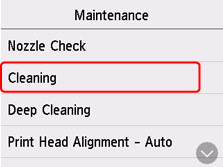
Prikaže se zaslon za potrditev.
-
Izberite Da (Yes).
Tiskalnik začne postopek čiščenja tiskalne glave.
Ne izvajajte drugih postopkov, dokler tiskalnik ne konča čiščenja tiskalne glave. To traja približno 1 do 2 minuti.
Prikaže se zaslon za potrditev tiskanja vzorca.
-
Izberite Da (Yes).
Naprava natisne vzorec za preverjanje šob.
 Opomba
-
Če težave po dvakratnem čiščenju tiskalne glave ne odpravite, izvedite globinsko čiščenje tiskalne glave.
